

Цвет противника
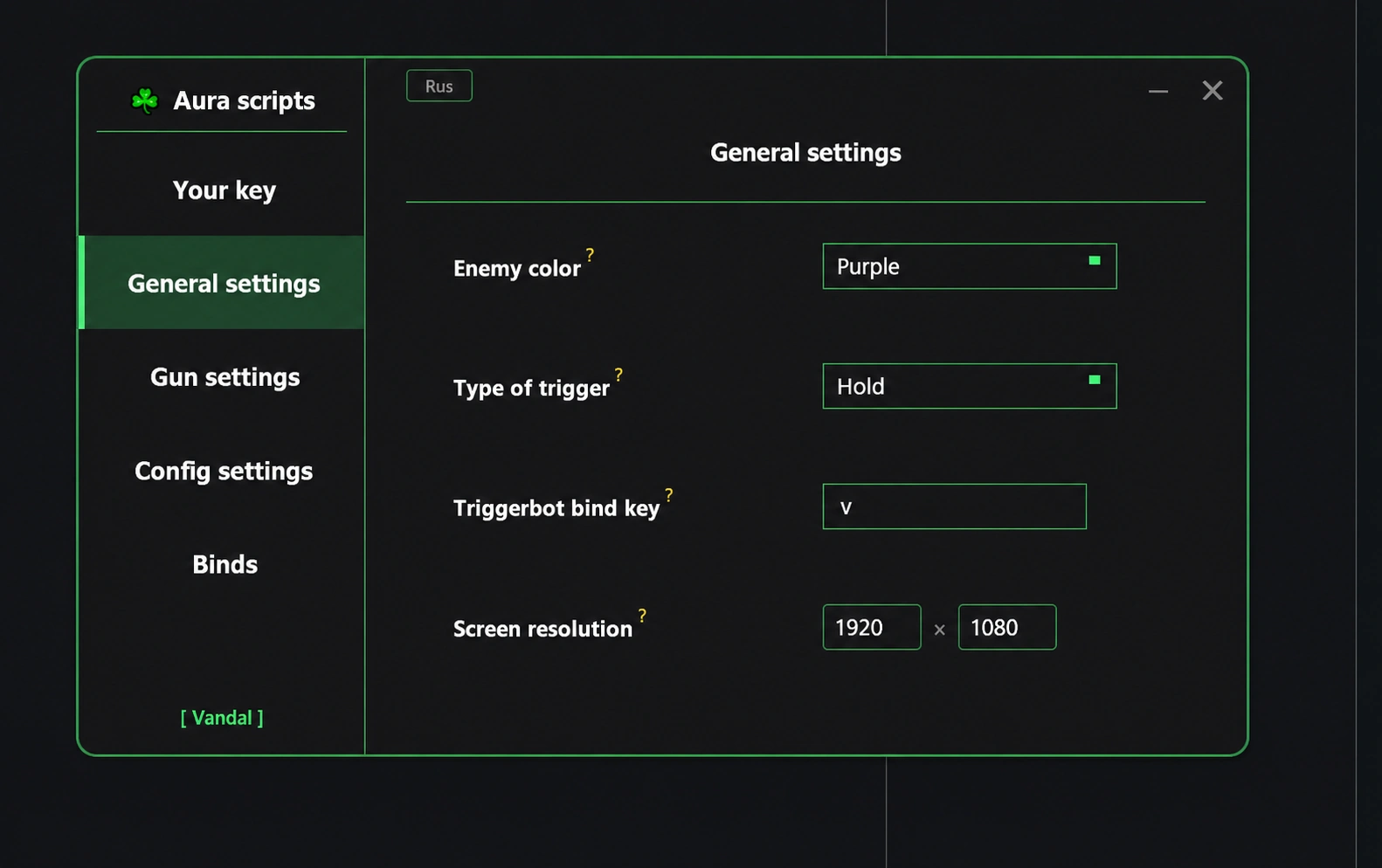
Выбери тот же цвет, что установлен для обводки противников в Valorant.
Подключи плату к ПК, активируй ключ и проверь клики в программе перед запуском Valorant.
Подготовь архив с программой и ключ из своего заказа.
Положи плату так, чтобы три USB-разъёма были с ближней к тебе стороны: USB 1 слева, USB 2 посередине и USB 3 справа.
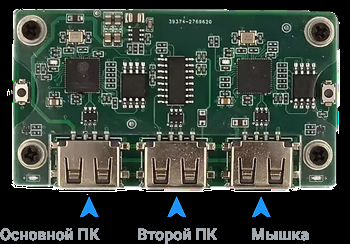
Вставь один кабель в USB 1 слева, а второй — в USB 2 посередине. Другие концы обоих кабелей подключи к ПК.
Вставь мышь в USB 3, крайний правый разъём платы.
Перенеси все файлы из архива в отдельную папку. Запускать программу прямо из архива не нужно.
Запусти приложение из распакованной папки от имени администратора: нажми на него правой кнопкой мыши и выбери «Запуск от имени администратора». Файлы, которые были рядом с ним в архиве, оставь в этой же папке.
Введи ключ, полученный после покупки, и нажми Enter. Если статус не обновился, перезапусти приложение.
Выбери тот же цвет, что установлен для обводки противников в Valorant.
Hold — триггер работает, пока ты держишь клавишу. Toggle — одно нажатие включает его, следующее выключает.
Здесь выбери клавишу для включения триггербота. Она работает по выбранному выше режиму Hold или Toggle.
Посмотри разрешение в настройках Valorant и введи здесь те же ширину и высоту. Ориентируйся на разрешение в игре, а не на рабочем столе Windows.
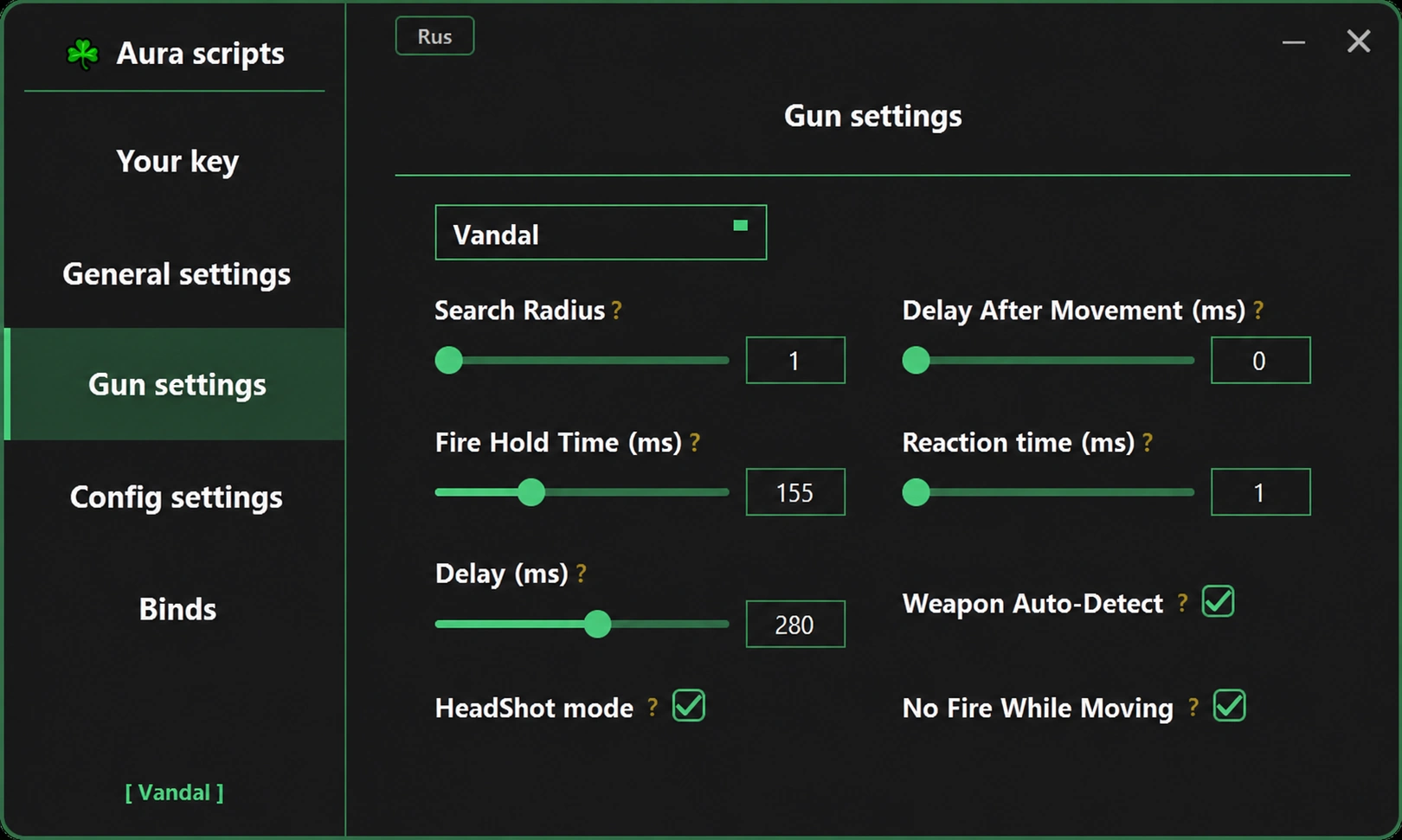
У каждого оружия свой профиль. Сначала выбери оружие, затем настрой его параметры.
Радиус области, в которой триггербот ищет цвет противника. Чем меньше радиус, тем меньше ложных срабатываний.
Значение 1 рекомендуется при 144 FPS и выше с включённым режимом хедшотов. Значения 2–3 — для менее производительных ПК или крупного прицела.
Определяет, как долго удерживается команда стрельбы. От этого зависит количество пуль за одно срабатывание.
Для Vandal: 155 мс — примерно 2 пули, 85 мс — одиночный выстрел. Учти, что вантапы проще заметить при просмотре демозаписи.
Время между выстрелами. Это отдельный параметр, который не следует путать со временем реакции или удержания.
Подбирай задержку индивидуально для каждого оружия с учётом его отдачи.
Улучшает точность попаданий в голову на ближней и средней дистанции за счёт сканирования паттернов головы.
Рекомендуется включать для всего оружия, кроме снайперских винтовок.
Задержка между обнаружением противника и отправкой команды стрельбы.
Минимальное значение — 1 мс, то есть 0,001 секунды. Рекомендуется оставить его без изменений.
При включённой настройке триггербот не стреляет, пока ты передвигаешься.
Исключение — передвижение в приседе: в этом случае стрельба продолжает работать.
Включи Weapon Auto-Detect, чтобы триггербот сам переключал профили оружия. Активный профиль указан в левом нижнем углу меню.
Цвет обводки противников должен совпадать с выбранным цветом в программе. Цвет прицела выбирай другим, чтобы он не совпадал с цветом противника.
Перезапусти приложение. Если статус не изменился, обратись в поддержку с номером заказа.
Убедись, что оба кабеля стоят в USB 1 и USB 2, мышь подключена к USB 3, а программа запущена от имени администратора и ключ активирован. Если кликов всё равно нет, переставь кабели в другие USB-порты на компьютере и повтори тест.
Программа реагирует на цвет. Похожие оттенки в способностях и других элементах изображения могут вызывать срабатывание.
Наведи курсор на знак вопроса рядом с параметром в меню программы.
Если нужна помощь, укажи продукт, номер заказа и шаг, на котором возникла проблема. Скриншот меню и текст ошибки помогут быстрее разобраться.