

PUBG Macros.
Установка и настройка
После активации ключа настрой управление и чувствительность, создай сборки оружия и проверь три режима AI-распознавания.
Главы про управление, сборки и распознавание подходят обеим версиям. Подключение платы описано отдельно для версии с Makcu.
Содержание инструкции
Управление
После активации открой «Управление». В поле «Тогл макроса» назначь клавишу или кнопку мыши, кроме ЛКМ. Она работает как предохранитель. Одно нажатие включает макрос, следующее выключает. Оба действия сопровождаются звуком.
Если удобно наклоняться при выходе из-за укрытия, включи «Авто-наклон» (Smart Lean). Наклон влево или вправо срабатывает при двойном нажатии A или D.
Настройки игры
Во вкладке «Игра» перенеси значения из PUBG. Общая чувствительность, чувствительность при прицеливании, вертикальный множитель, FPP FOV и чувствительность каждого оптического прицела должны точно совпадать с настройками игры.
Хуманизация
Хуманизация в PUBG необязательна. Если хочешь сделать движения прицела менее однообразными, поставь галочку «Включить очеловечивание прицела».
Арсенал и сборки
Во вкладке «Арсенал» перечислено оружие, которое поддерживает макрос. Список пополняется. Выбери нужное оружие, чтобы открыть его сборки.
Нажми на пустой слот. Для каждого оружия, которым пользуешься, заранее подготовь сборки под свои прицелы, модули и чувствительность.
В редакторе сборки выбери обвесы для этого слота. Чтобы снять модуль, нажми на него правой кнопкой мыши.
Подбор силы
Зайди в тренировку, поставь в игре те же модули и зажми очередь в стену. Если прицел уходит вверх, увеличь «Силу Y». Если он уходит вниз, уменьши значение. После настройки стоя повтори проверку сидя и лёжа, чтобы подобрать силу для каждой позы.
Для одного оружия можно создать сколько угодно слотов с разными модулями и чувствительностью. Чтобы убрать ненужный слот, нажми по нему правой кнопкой и выбери «Удалить плитку».
Распознавание оружия
Включи галочку «Автоматическое распознавание оружия (AI Vision)».
В PUBG открой «Игровой процесс» → «Интерфейс» → «Общее». Для «Интерфейса слота оружия» выбери «Отключить».
Белый силуэт активного оружия появится над полосой здоровья. По нему AI распознаёт, какое оружие у тебя в руках.
Под настройками проверь статус. Когда AI распознаёт оружие, программа показывает его название и процент уверенности.
Проверка захвата экрана
Координаты HUD зависят от разрешения. Программа калибрует их автоматически, но проверь результат кнопкой «Проверить захват экрана». На снимке должен полностью помещаться силуэт оружия. Если его нет или он обрезан, смести область по X и Y.
Для частоты проверки оставь значение по умолчанию. Начни с порога уверенности 75%. При таком пороге программа отбрасывает распознавания с меньшей уверенностью. Значение можно подстроить под свой результат.
Оружие и обвесы в инвентаре
Включи три галочки во вкладке распознавания инвентаря. Они запускают распознавание оружия и обвесов, сканирование при открытии инвентаря и автоматический выбор слота.
Начни с порога 75%. При нём программа отбрасывает оружие и модули, распознанные с меньшей уверенностью. Для проверки зайди в тренировку, подбери оружие и открой инвентарь клавишей Tab или I. В меню макроса появится снимок с рамками областей сканирования.
Если рамка промахнулась, в блоке калибровки выбери «Оружие 1» или «Оружие 2», затем название или нужный модуль. Нажми «Выделить область на экране» и обведи нужный элемент. Повтори для каждой области, которая не совпала.
При открытом инвентаре в программе должны появиться названия оружия в обоих слотах и список обвесов под каждым. Попробуй поставить или выбросить модуль. Список должен обновиться сразу.
По оружию и обвесам программа подбирает сохранённую сборку с наиболее близкой компенсацией отдачи. Если есть слот с точно такими же модулями, программа выберет его.
Распознавание позы
Включи автоопределение позы. AI отслеживает положение игрока в реальном времени и применяет сохранённую силу для текущего оружия и позы: стоя, сидя или лёжа.
Нажми «Проверить захват». Если область совпала с индикатором позы в PUBG, программа покажет распознанное положение и процент уверенности.
Выше показано, какую позу программа применяет сейчас.
Если зона захвата смещена, поправь координаты X и Y. Ниже можно изменить частоту проверки и порог уверенности.
Активная сборка и поза
После настройки открой вкладку «Информация». В ней видны активное оружие, номер сборки и поза игрока.
Чтобы программа увидела модули, открой инвентарь хотя бы на полсекунды. На вкладке «Информация» показаны прицел и обвесы выбранного пресета. Сравни их со сборкой в игре, чтобы увидеть, какие модули отличаются.
Подключение Makcu
Этот раздел относится к премиум-версии с платой Makcu. Положи плату USB-разъёмами к себе. USB 1 находится слева, USB 2 посередине, USB 3 справа.
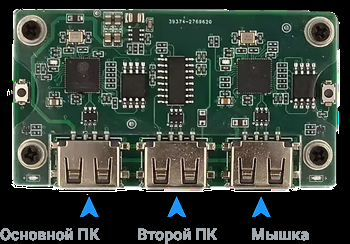
Подключи кабели к USB 1 и USB 2, мышь — к USB 3. При выключенной игре вставь оба кабеля в задние USB-порты одного компьютера.
Запусти макрос и в поле «Прошивка» выбери «makcu» для штатной прошивки. Если на плате установлена Medius, выбери «medius».
Нажми «Подключить», затем «Тест move». Если курсор сдвинулся, плата отвечает на команды и можно переходить к настройке.
Канал поддержки
За новостями разработки и ответами на вопросы заходи в Telegram-канал Aura Scripts. В программе он открывается кнопкой Support.
Если нужна помощь, укажи продукт, номер заказа и шаг, на котором возникла проблема. Скриншот меню и текст ошибки помогут быстрее разобраться.